
Как подключить голосового бота: переадресация на общий номер или своя АТС — и настройка по шагам
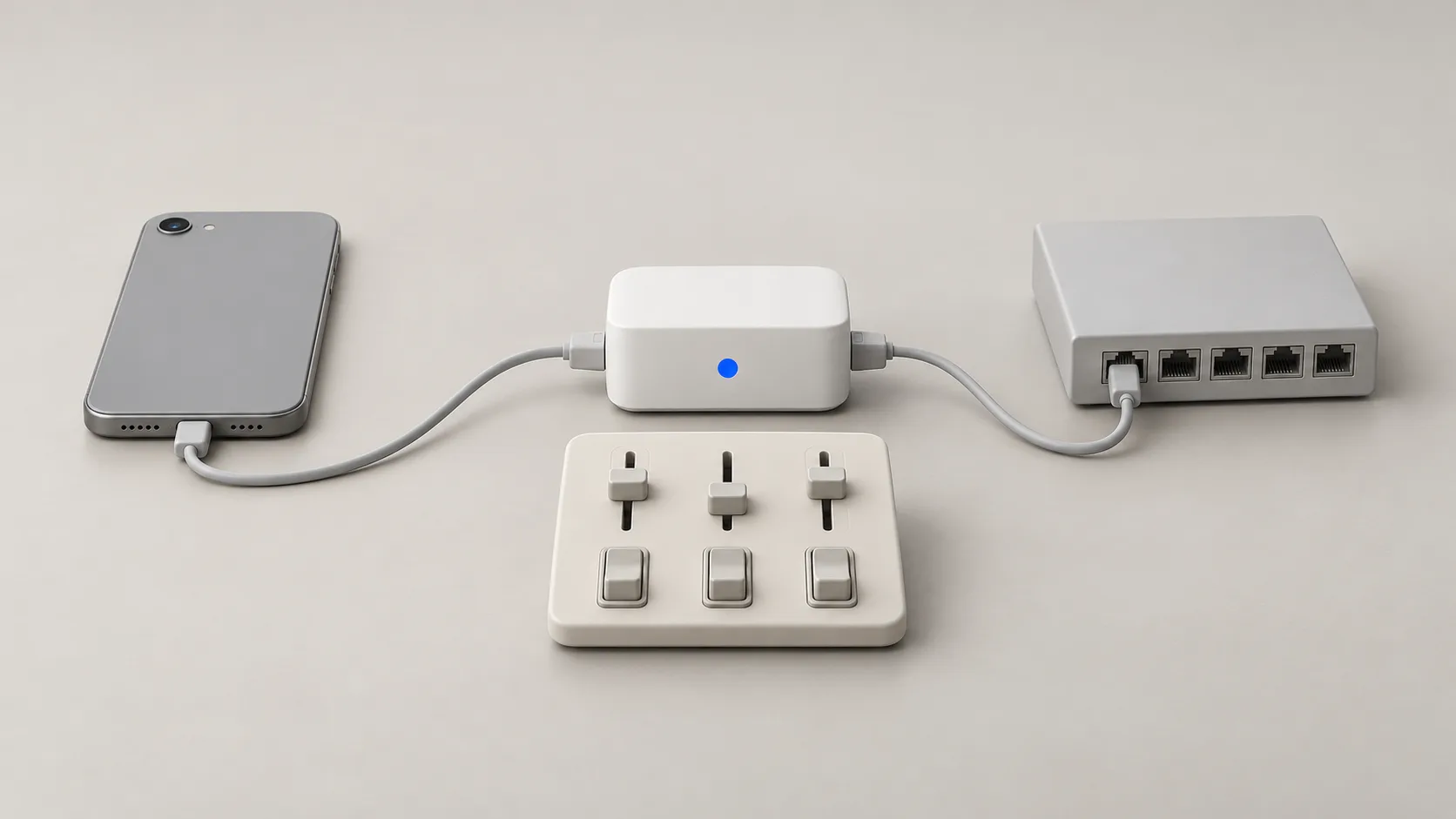
Чтобы бот отвечал на ваши звонки, менять номер на вывеске и в картах не придётся. Подключить его можно двумя способами — переадресацией на общий номер BOTIX или через свою АТС по SIP, — а всё остальное настраивается в одном разделе кабинета. Разберём, какой способ подходит вам, и пройдём настройку по шагам: голос, первая фраза, часы работы, перевод, умения и пределы.
Коротко
- Способов подключения два. Переадресация ваших номеров на общий номер BOTIX или своя АТС по SIP — с адресом, логином и паролем на проект.
- Настройка — в разделе «Голосовой бот». Голос и амплуа, первая фраза, часы работы, перевод на сотрудника, умения и пределы собраны в одном месте кабинета.
- Пределы держат расход в рамках. По умолчанию 10 минут на разговор и 120 минут в день — вы меняете их сами под свой поток звонков.
Что подготовить до подключения
Голосовой бот работает на данных кабинета — тех же услугах, свободном времени и базе знаний, что и чат-бот. Поэтому начинать стоит не с телефона, а с кабинета: бот на звонке скажет ровно то, что там внесено. Что он делает с этими данными и что в них проверить до первого звонка, разобрано в статье о работе бота на звонке.
Второе условие — деньги на расход. Голос работает из аванса после оплаты мест сотрудников, на триале его нет. Как устроена цена минуты и что происходит при нулевом балансе — в разборе стоимости голосового бота.
Способ первый: переадресация на общий номер BOTIX
Самый простой путь — для тех, у кого нет своей АТС: мобильный номер администратора, городской номер точки.
У BOTIX есть общий номер — один для всех клиентов, он показан в кабинете. Вы вписываете в кабинете свои номера, мобильный и городской, и включаете на них переадресацию всех звонков на этот общий номер. Клиенты продолжают звонить по вашему привычному номеру: на вывеске, в картах и на сайте ничего не меняется, а трубку берёт бот.
Что учесть:
- впишите в кабинете все номера, с которых включаете переадресацию;
- сама переадресация включается на стороне вашего номера — в настройках телефона или у оператора связи;
- общий номер служебный: его вписывают в переадресацию, а клиентам вы по-прежнему даёте свой.
Способ второй: своя АТС по SIP
Если у вас уже есть АТС — офисная или виртуальная, с несколькими линиями и сотрудниками на телефоне, — бота можно подключить к ней по SIP. Для этого в кабинете указываются адрес, логин и пароль на проект. Так бот подключается к телефонии, которая у вас уже работает, без переадресации на общий номер.
Подключение по SIP можно настроить в кабинете, но телефония у каждой компании своя. Прежде чем отдавать боту весь поток, сделайте несколько тестовых звонков и проверьте, что бот берёт трубку и переводит разговор так, как вы задумали.
Какой способ выбрать
- Переадресация — если звонки идут на один-два номера и своей АТС нет. Подключение сводится к вписанным номерам и включённой переадресации.
- SIP — если АТС уже есть: несколько линий, внутренние номера, сотрудники, которые принимают звонки. Ваша телефония остаётся как есть, бот встаёт в неё ещё одним участником.
Если точек несколько и звонки, переписка и операторы должны жить в одном потоке, полезно прочитать разбор для сетей — он в блоке «Читайте дополнительно».
Раздел «Голосовой бот»: что выбрать в каждой настройке
Все настройки звонка собраны в разделе кабинета «Голосовой бот»: голос и амплуа, первая фраза, часы работы и поведение вне часов, перевод на сотрудника, умения и пределы. Голос, язык и первую фразу мы разбираем отдельно — в статье о голосах и языках. Здесь — четыре настройки, от которых зависит, как бот ведёт себя на линии.
Часы работы и поведение вне часов. Вне часов работы бот может:
- отвечать как обычно — вечером и в выходные клиент получает ответы и запись так же, как днём;
- говорить «перезвоните в часы работы»;
- принимать заявку на обратный звонок — владельцу приходит уведомление.
Если бот записывает на свободное время, вариант «как обычно» чаще всего выгоднее остальных: календарь знает, что свободно, и ночной звонок становится записью, а не потерей. Заявка на обратный звонок подходит, когда вопросы требуют человека: утро начинается со списка, кому перезвонить. «Перезвоните в часы работы» — самый осторожный вариант, но он просит клиента позвонить второй раз, а это ровно тот момент, когда клиента легко потерять.
Перевод на сотрудника. Перевод можно включить в двух случаях: по просьбе звонящего и когда бот не справился. Первый — уважение к клиенту: кто хочет человека, получает человека. Второй — страховка: разговор не ходит по кругу, если вопрос вне данных бота. Где проводить границу между ботом и людьми, разобрано в статье об ограничениях голосового бота.
Умения. Здесь отмечается, что бот делает на звонке: запись или бронь, заказ, ответы по базе знаний. Умения отражают тип разговора, который вы выбрали для проекта.
Пределы. По умолчанию — 10 минут на один разговор и 120 минут в день. Это потолок, а не план: он защищает аванс от затянувшегося разговора и неожиданного всплеска звонков. Если ваш обычный звонок — короткая запись, предел на разговор можно уменьшить; если звонков много и все они по делу, поднимите дневной.
Где обычно спотыкаются при подключении
- Переадресацию включили не на всех номерах. Звонки на второй номер по-прежнему никто не берёт, а вы уверены, что бот отвечает везде.
- Первая фраза получилась длинной. Приветствие с перечнем услуг и акций клиент вынужден дослушать до конца, прежде чем задать свой вопрос.
- Часы работы не совпадают с реальным графиком. Бот ведёт себя «как вне часов», когда вы открыты, или наоборот.
- Перевод не проверили. О том, что звонок не доходит до сотрудника, вы узнаёте от недовольного клиента.
- Пределы выставили наугад. Посмотрите в журнале, сколько длится обычный разговор, и задайте предел с запасом.
- Прайс поменяли, а кабинет нет. Бот называет те цены, что внесены: обновили цены в зале — обновите их и в кабинете.
Подключение по шагам
- Проверьте данные кабинета: услуги и цены, график для записи, база знаний.
- Оплатите места сотрудников и пополните аванс — голос работает из него.
- Откройте раздел «Голосовой бот» и выберите голос и амплуа.
- Задайте первую фразу с названием компании или загрузите свой аудиофайл.
- Укажите часы работы и что бот делает вне их.
- Включите перевод на сотрудника и выберите, когда он срабатывает.
- Отметьте умения и проверьте пределы.
- Подключите номер: впишите свои номера и включите переадресацию на общий номер — или укажите адрес, логин и пароль своей АТС.
- Пройдите проверку первого дня — позвоните как клиент и сверьте результат в журнале звонков; что именно проверять, перечислено в статье о работе бота на звонке.
Не верьте на слово — проверьте сами
У BOTIX есть демо-кабинет по нише «Голосовой бот»: рабочая песочница, где ассистент отвечает на вопросы по материалам компании. Задайте неудобные вопросы сами.
Попробовать бесплатно14 дней бесплатно, без карты
Читайте также
Голосовой бот: что происходит на звонке — от первой фразы до записи в календаре
Голоса и языки голосового бота: 34 голоса, шесть языков и первая фраза с названием компании
Сколько стоит голосовой бот: 5 рублей за минуту, аванс и что входит в цену
Баланс и расход: как устроены места, аванс и что будет при нуле
Телефония, колл-центр и ассистент в одном потоке: как сеть не теряет обращения на масштабе
Где хранятся данные клиентов: серверы, 152-ФЗ и доступ — что должен ответить поставщик
Multi-tenant, polling vs webhook и OAuth для агентства